

ミニマリズムに感化され、試しに1年以上使っていない服などを処分してみた。物で埋まっていた部屋に余白が生まれ、想像以上の開放感があった。今では、この状態のほうが落ち着く。
「余白が生まれると心にも余裕ができる」みたいな言葉はあながち間違っていないことがわかったんだけど、このノリをデスクにも応用できないかと画策した。

親の脛を喰らうサトゥルヌス、略して「サトル」です。実家暮らしの6畳子供部屋から、人生の最適化を発信しています。X・Youtubeもやってます。
今回紹介したモノはもれなくアフィリエイトリンクが貼り付けてあります。私のことを応援しても良いという、稀有な方はそちらからお願いします。
至極真っ当な方にはセルフ検索でのショッピングをお勧めします。
寝そべってMeta Quest3を堪能したい
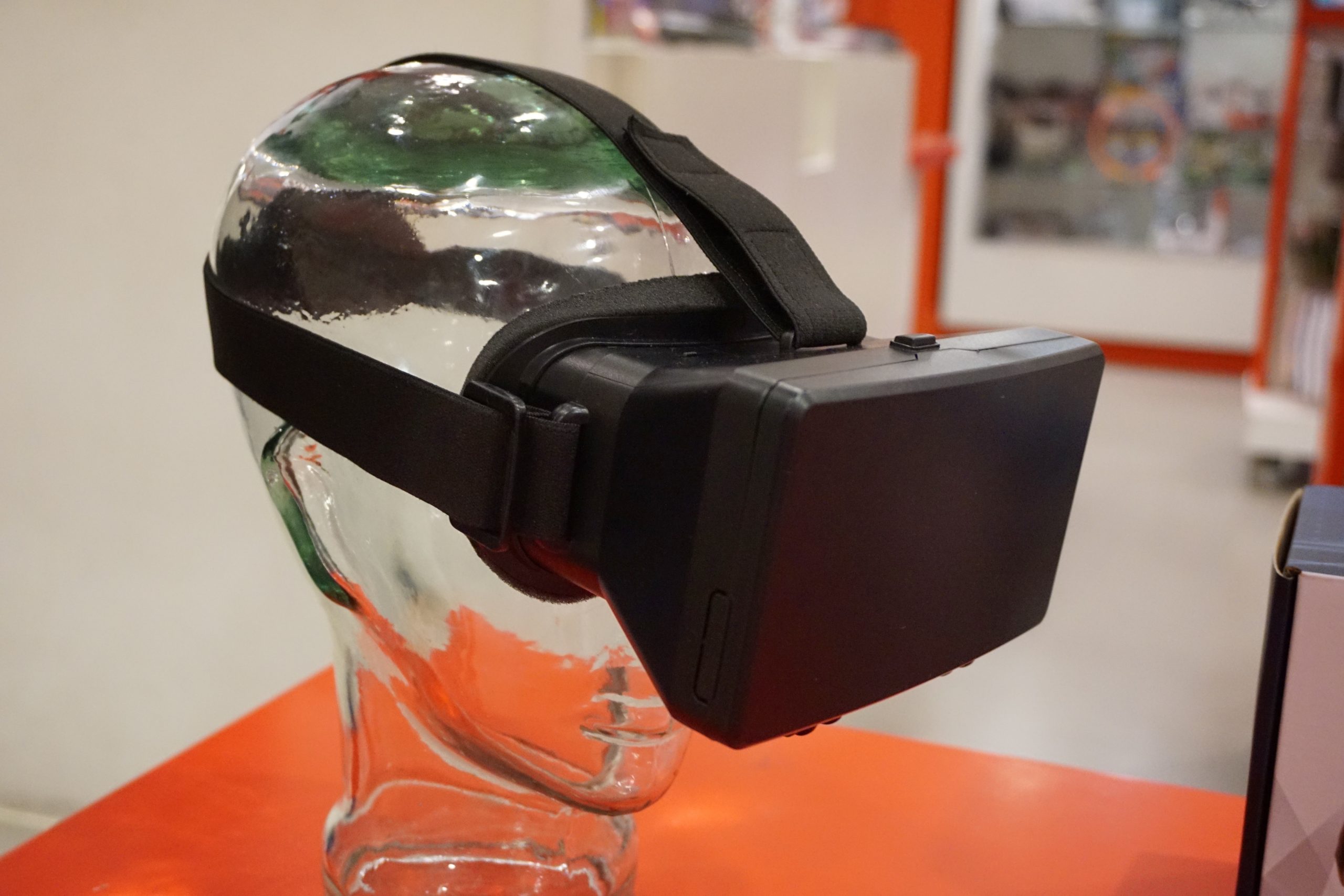
今まではQuest2を使っていたけど、有線接続でも動作が不安定だったことや、解像度への不満もあってQuest3へ買い替えた。パススルーのカラー化と相まって、Virtual Desktopの使いやすさが格段にアップした。
とはいえ、オフィスチェアに座って使うだけなら、Quest3を頭に載せる必要がある。長時間使うと首や頭頂部が痛くなるしでただの苦行。これなら今まで通りでモニターでいい。
「だったらベッドで寝たまま被れば、楽してPCをいじれるじゃん」という絵空事を思いついた。
文字入力しんどすぎ問題
ネットサーフィンがメインとはいえ、検索のたびにコントローラーで文字入力するのはマジで疲れる。人差し指だけでタイピングしているようなもので、正直やってられない。そこでKeyballを使いたいんだけど、一つ問題がある。
Keyballは有線。PCと繋ぐUSB Type-Cケーブルをベッドまで伸ばさないといけないし、左右を接続するTRRSケーブルも腹か背中を通すことになる。長時間使うためにQuest3へ充電ケーブルを繋ぐのは仕方ないとしても、それ以外のケーブルはできるだけ減らしたい。
ここで無線左右分割キーボードという選択肢が浮上する。
ワイヤレスキーボードとワイヤレスマウスではダメなのか?
結論を先に書くとNo。仰向けになると、横に長いキーボードを腹の上に載せることになる。この体勢だと、どうしても不自由さが気になるしバランスが悪い。
一方、仰向けでは脇が少し開いた状態が自然な姿勢。その位置に左右分割キーボードを置けば、自然な姿勢のままタイピングできる。だから寝ながら使うなら左右分割型が向いている。
ワイヤレスキーボード×2でもダメなのか?
これも結論を書くとNo。
左右分割のワイヤレスキーボードを2台用意する方法も考えた。デスク上で使うことも加味した上で、見た目は100歩譲ったとしてもトラックボールがない。
Keyballはホームポジションを崩さずにトラックボールでマウス操作まで完結できることが魅力だったのに、それがなくなるのはNG。ってことでやっぱりトラックボール付きの無線分割キーボードしかない」という結論になった。
ちなみに、トラックボールと6つのキーを搭載した「Nape Pro」のようなデバイスもある。もし今選び直すなら、こうした組み合わせを試してみるのもありだと思う。
デスク上をスッキリさせたい
記事の最初でも書いた通り、ミニマリズムとやらに目覚めて目の前の情報を減らすことに注力してる。そんな理由もあって、デスク周りのケーブルもできるだけ減らしたい。だからこそ選ぶなら有線ではなく無線の分割キーボードになる。
できることを先にやる
とはいえ、欲しいからとすぐ買って物を増やすようでは本末転倒。今ある環境をスッキリさせてみることにした。
デスク周辺のものを「毎日使うもの」「1週間に1回は使うもの」「使用頻度は高くないが、使うまでの手間が大きいもの」「サッと取り出してすぐ使いたいもの」に分類した。
その結果、なんとかヴァッテンカールと天板裏収納の「Underware」にすべて収めることができた。
一通り片付けてみたものの、それでも最後まで気になったのがケーブルだった。そこでようやく、無線分割キーボードの購入に踏み切った。
当時はKeyballしか選択肢がなかった
当時はKeyballしか選択肢がなかった
私が左右分割キーボードに興味を持った当時、トラックボール搭載モデルとなると、選択肢はほぼKeyballしかなかった。
roBaやmoNaが登場したのはその後のこと。
無線化は難易度が高い
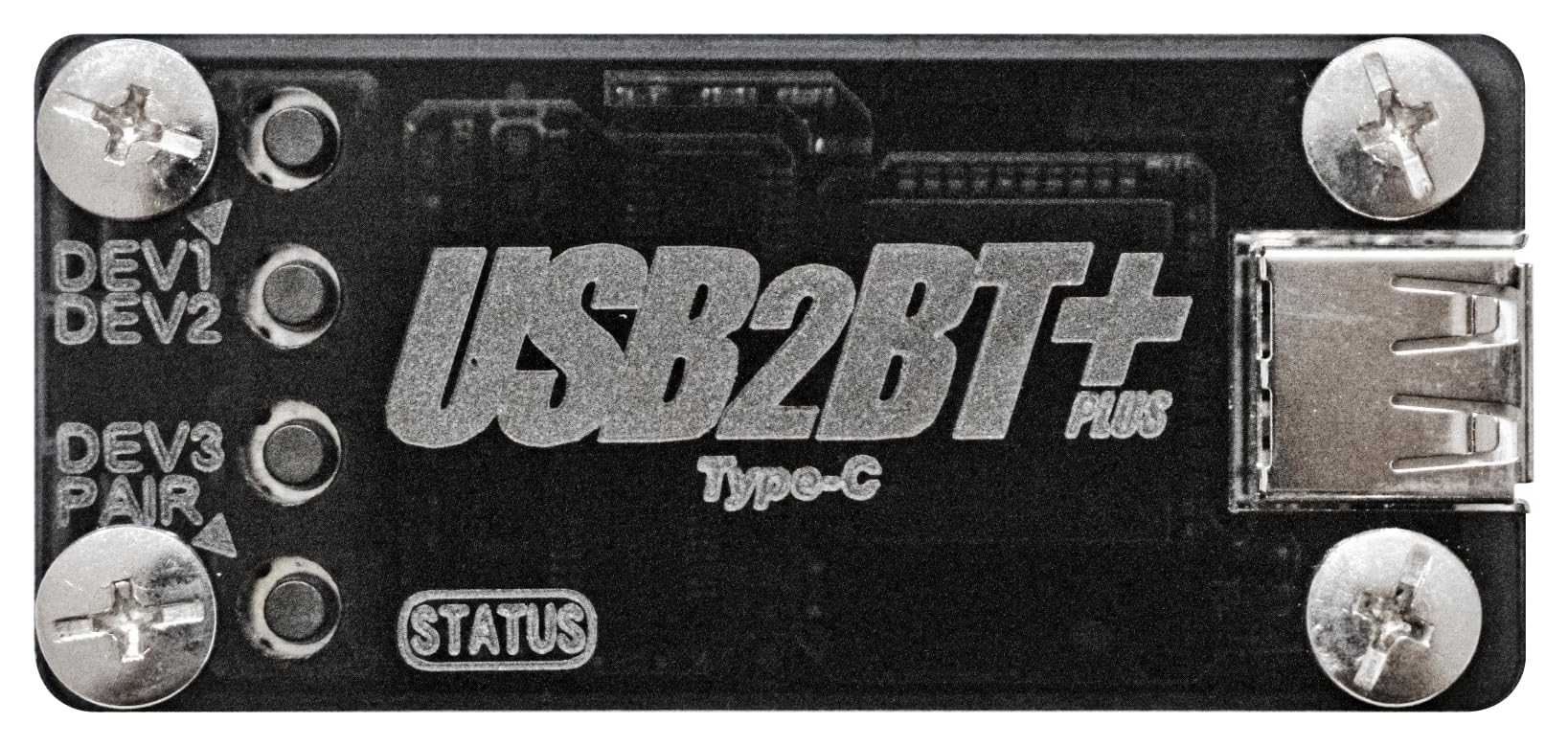
一応、有線キーボードやマウスをBluetooth接続で使えるようにする変換アダプタも試してみた。
これを使えば、有線デバイスをワイヤレス化できるはずだったんだけど、いくら試行錯誤してもうまく動作しなかった。
さらに、よく考えてみると別途モバイルバッテリーや充電用のケーブルが必要になる。分割キーボードの場合はTRRSケーブルも残るから、ケーブルを減らすという目的から考えると、そこまで大きなメリットはない。
結局、Keyballを無理やり無線化するよりも、最初から無線分割キーボードを選ぶほうがシンプルだという結論になった。
左右分割無線キーボードの候補
Keyballのおかげで自作のハードルは低い
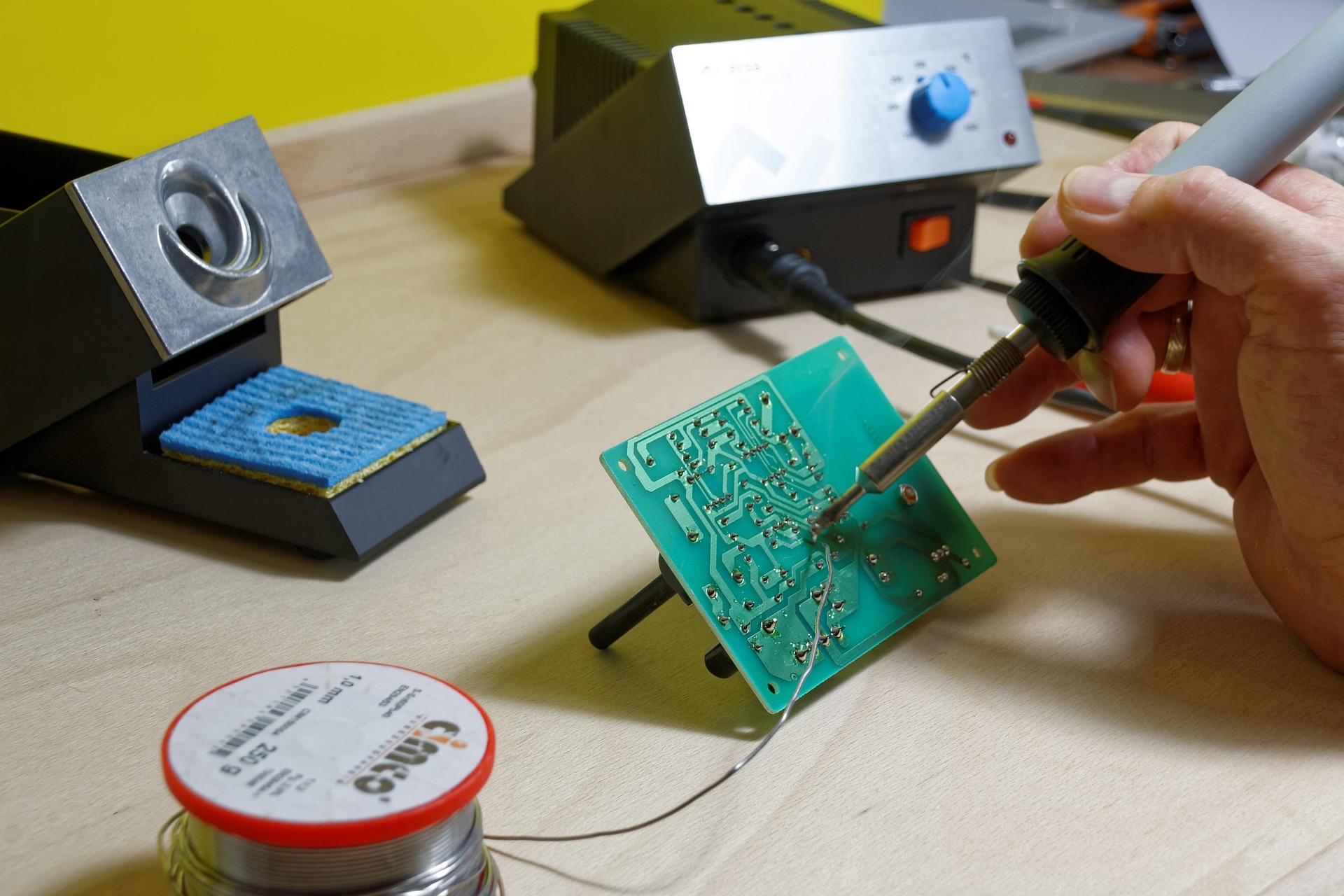
最初の分割キーボードとしてKeyballを選んだんだけど、はんだ済みキットよりも自分ではんだ付けするタイプを選んだ。理由は単純で費用を抑えられるから(代行費用は5,000〜10,000円ほど)という面もあるし、実際に組み立てることでどういう構造になっているのか勉強にもなる。
結果的に1つのキーが動作しないという失敗があったとはいえ、中学生以来のはんだ付けは割と楽しく、できることが増えると趣味やDIYの幅が広がるなと感じた(小並感)。
つまり何が言いたいかというと、Keyballのおかげではんだ付けを経験でき、必要な工具や知識も一通り揃った。その結果、次に自作キーボードへ挑戦するハードルがかなり下がったということ。
自作キーボードは供給が安定しない
候補は色々あった。
moNa、roBa、torabotuki、Conductorなど、それぞれに特色があり、どれも素晴らしいキーボードだと思う。
ただ、個人制作のものが多いため、どうしても供給が安定しない。趣味の範囲で製作されているものなので、数ヶ月待ちは当たり前。Booth(販売サイト)で入荷通知を受け取り、販売開始と同時にログインしても、すぐに売り切れてしまうことも珍しくない。
しかも、自作キーボードは一人一台あれば満足するようなものではない。ガジェット好きにとっては複数台所有も珍しくなく、欲しい人に十分行き渡っていない印象がある。
そう考えると、企業による量産品であるKeychron Orca echoの登場は、まさに革命的だったと思う。
Keychron Orca Echoってどうなの?
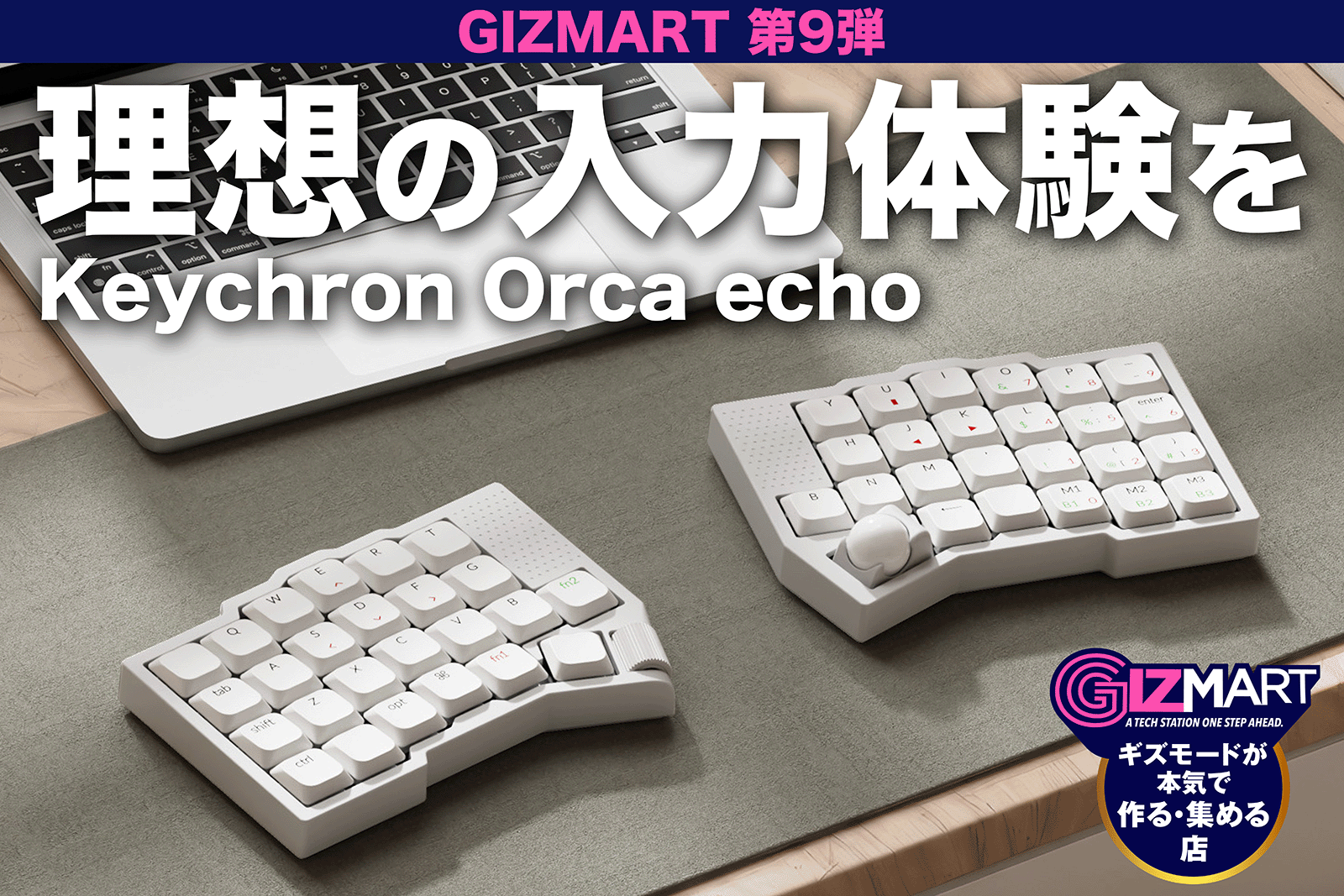
懸念点がトラックボールの位置。
トラックボールを操作するのに親指を伸ばさないといけないから、今のKeyballから機種変すると違和感がヤバいと思う(語彙力)。慣れればそうでもないんだろうけど
ただ、左右タッチパッド(上下スライドのみ)、キースイッチ、キーキャップまで付属して25,000円という価格はかなり魅力的。自作キーボードと比べると導入ハードルは圧倒的に低い。
どうせ操作感が合わずに手放す人が出てくるので、フリマアプリに放出された個体を狙うのもあり。
roBaにした
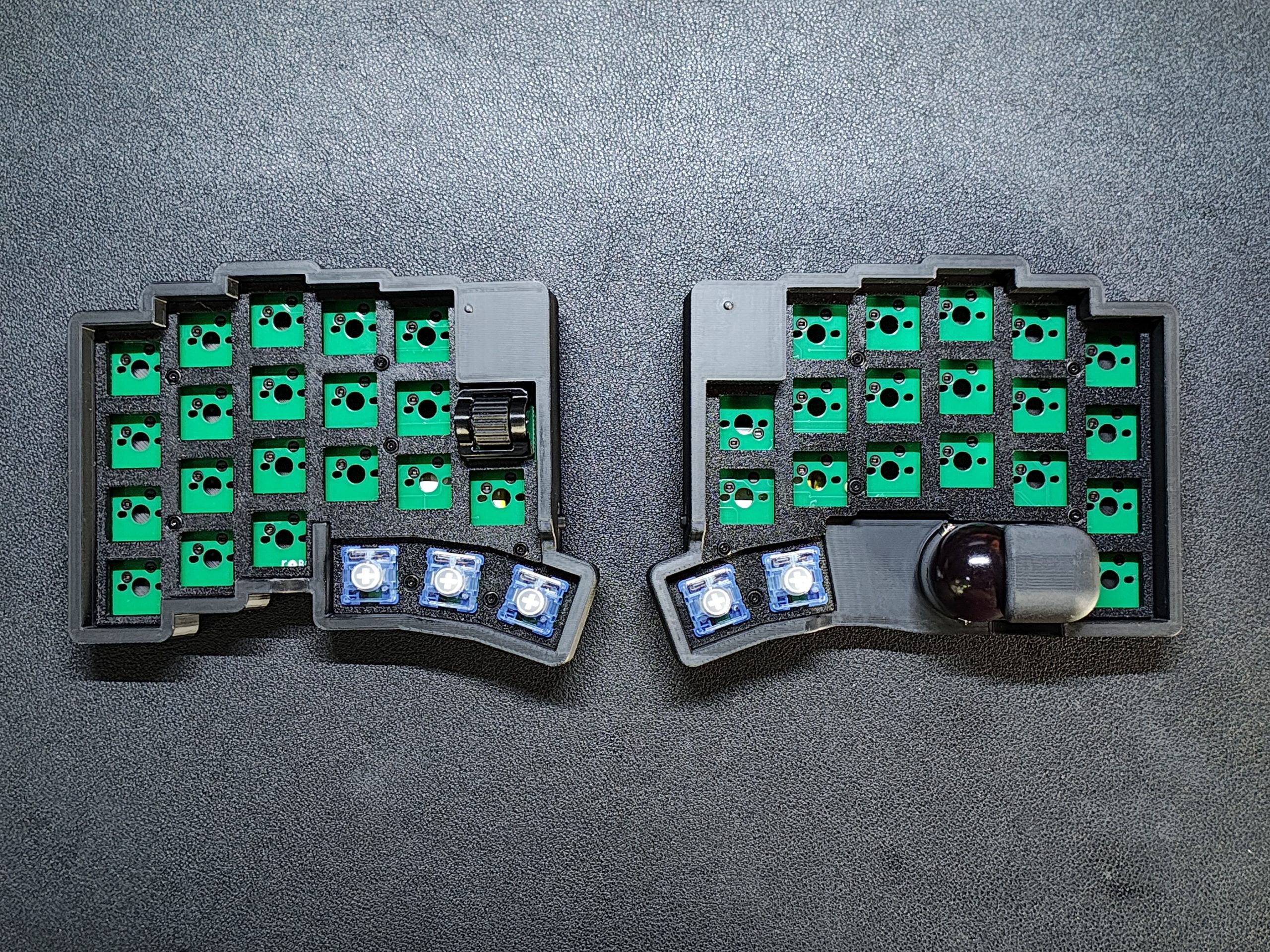
結果的に選んだのはroBa。
Keyballにインスパイアされ、操作感を引き継ぎながら無線化された左右分割キーボード。決め手になったのは、トラックボールの位置が大きく変わらないこと、そしてロータリーエンコーダーを搭載していることだった。
そんなroBaが、フリマアプリを漂流していたので捕獲した。
roBaのカスタムした箇所
カスタマイズというか周辺機器も含めて紹介していく。
- トラックボール25mm化&ベアリングケース
- テンティング機能付きパームレスト
- ケースのマグネット化
- キースイッチ
- 3Dプリンター製キーキャップ
- TypeCマグネットアダプタ
トラックボール25mm化&ベアリングケース
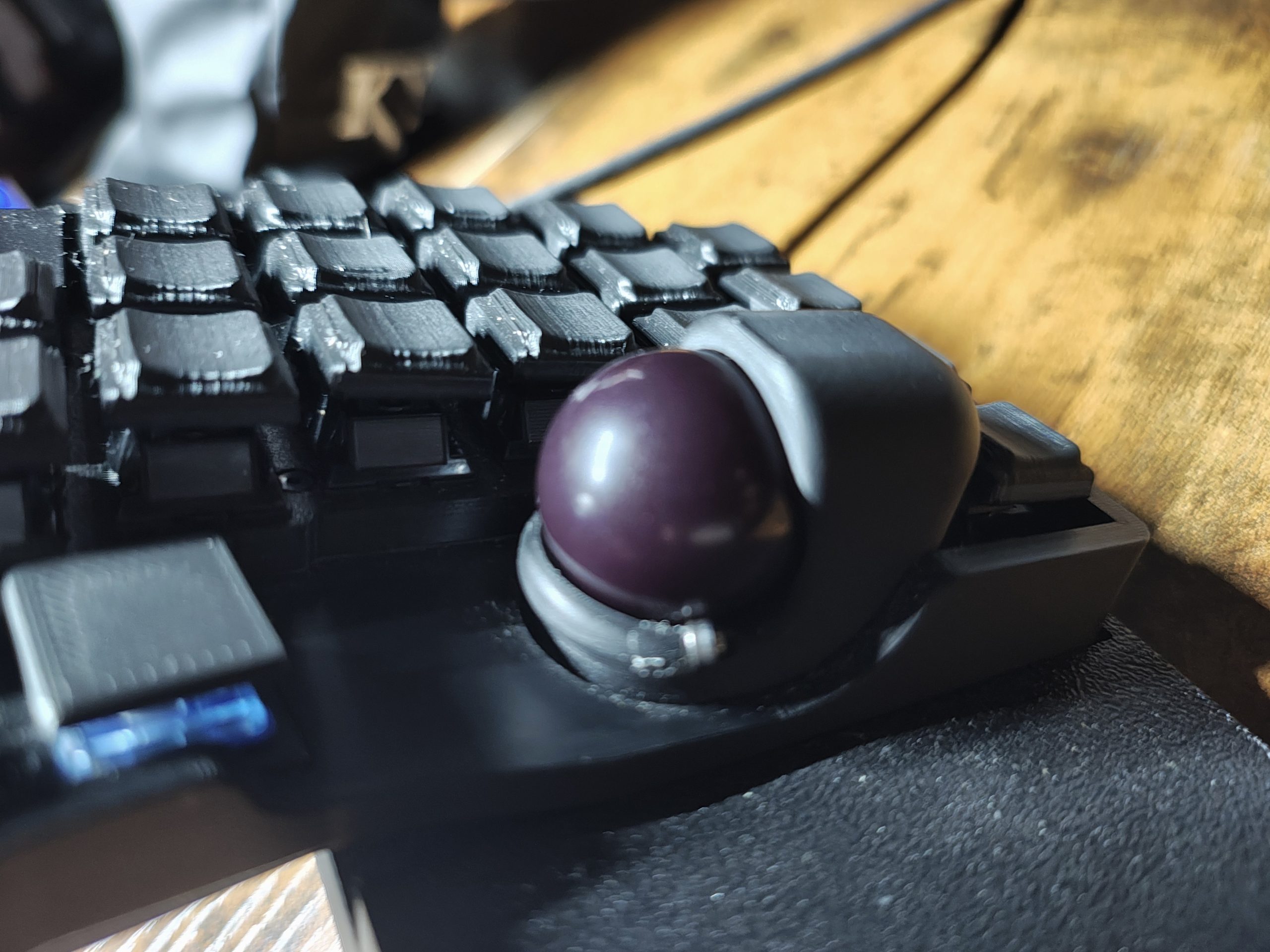
Keyballは樹脂ボールだったんだけど、ベアリングケースなるものを試してみた。
これめっちゃいい。ベアリングボールの滑りがよくて軽い力で動かすことができる。
多少の引っかかりが発生するけど、それを加味した上で転がすと回転の持続もするから樹脂ボールよりも距離が伸びてカーソルを一気に動かせる。回転音もとても心地いい。
テンティング機能付きパームレスト
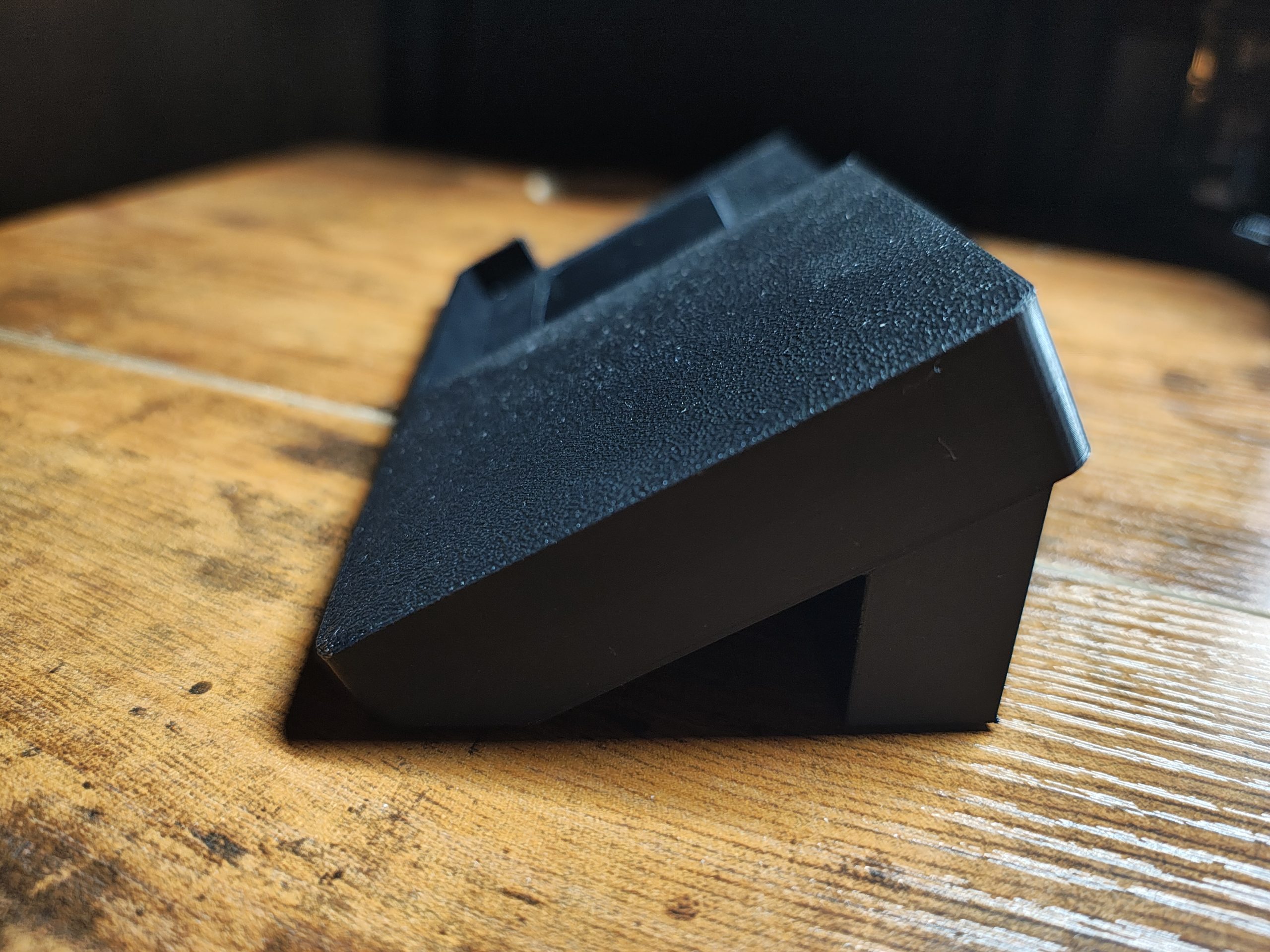
Keyball44の時からテンティングスタンドと一体化しているパームレストを使っていて、手首が楽になるからroBaでも使いたい。
幸いなことにフリマアプリで3Dプリンター製のテンティング機能付きパームレストを販売している人がいたので、ありがたく購入させてもらった。
ケースのマグネット化
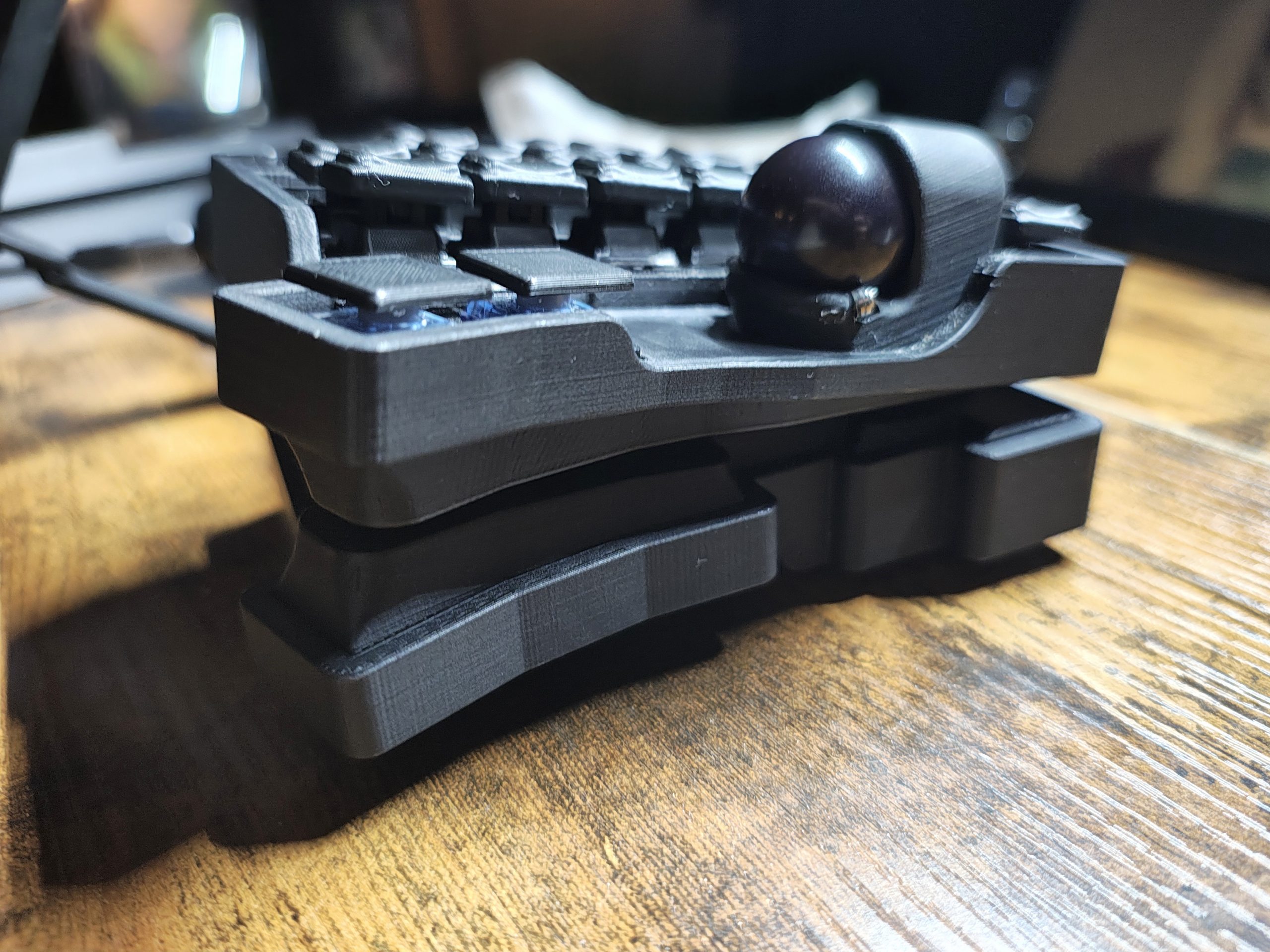
ConductorやKeychron Orca echoは左右の底面同士を合わせると、埋め込まれたマグネットによって一つにまとまって持ち運びやすくなる。
これをパクって再現したくなった。ケースに埋め込むのは無理だから、マグネットシートを貼ってみた。これが使い勝手が良い。持ち運ぶ機会はないけど。
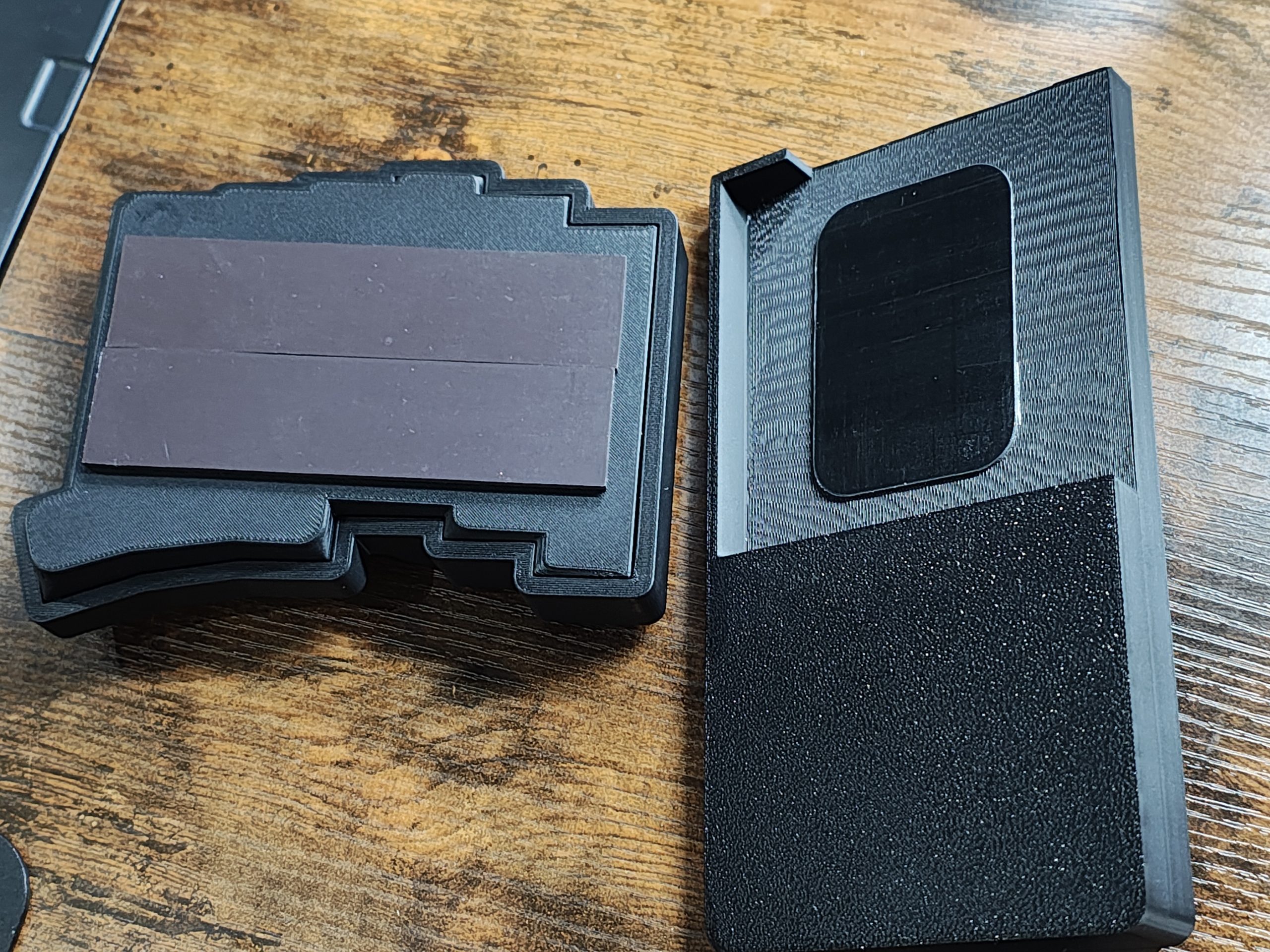
パームレスト側もスチールプレートを貼り付けることで磁力でガッチリ吸着。今までは親指側のキーを押すだけでグラついてたんだけど、この組み合わせによって不動になって操作しやすくなった。
コツは100均のじゃなくてちゃんと磁力が強いもの、粘着部分が3Mの強力なものにすること。よくよく考えるとスチールプレートじゃなくてMagSafeの丸いアレでもよかった。
キースイッチ(Roller V2 linear switches)
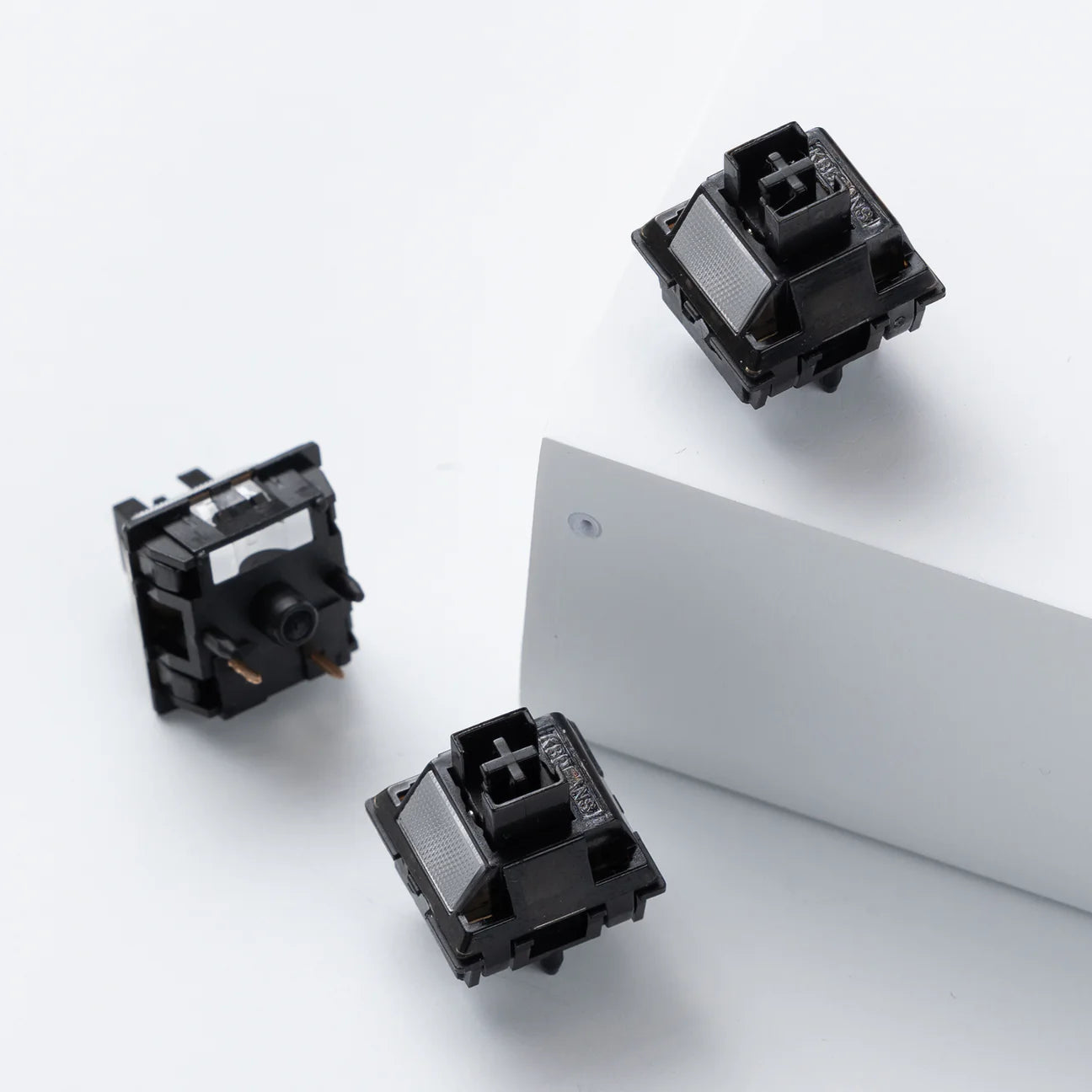
押下圧は今まで使ってた赤軸と同じ45g。ハウジングとステムの接点部分にベアリングボールが仕込まれているらしい。
何を言っているのか分からないと思うが、私も分かんない。とりあえず黒色なので、roBa本体との統一感はかなりある。
肝心の打鍵感だけど、リニア特有のコトコト感がかなり良い。
動画で聞く音も良かったけど、実際に打ってみると想像以上に気持ちいい。キーを押したときの滑らかさと底打ちしたときの感触もいい。
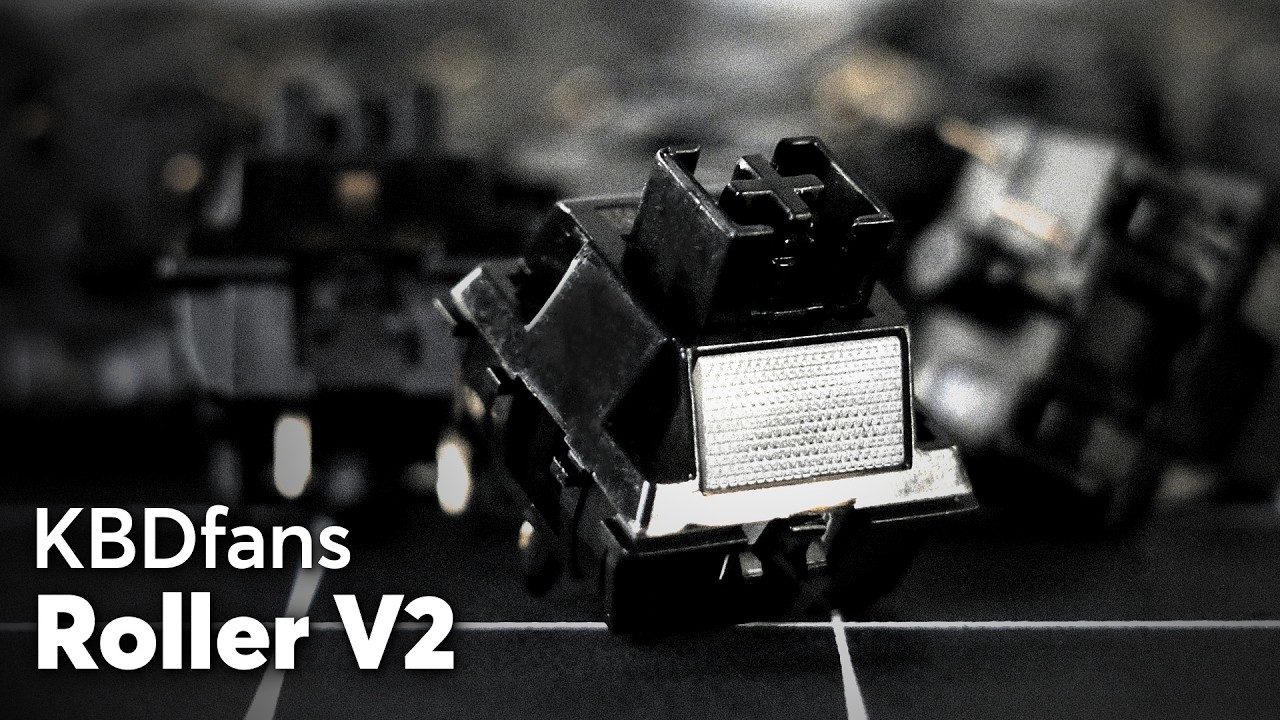
ちなみにトップハウジングが半透明なので、ゲーミングPCみたいなピカピカのバックライトを光らせることもできる。私は使わないけど。
3Dプリンター製キーキャップ
ここでキーキャップ遍歴を紹介する。

まずはKeyball時代から使っている、アリエクで購入したタイプライター風キーキャップ。
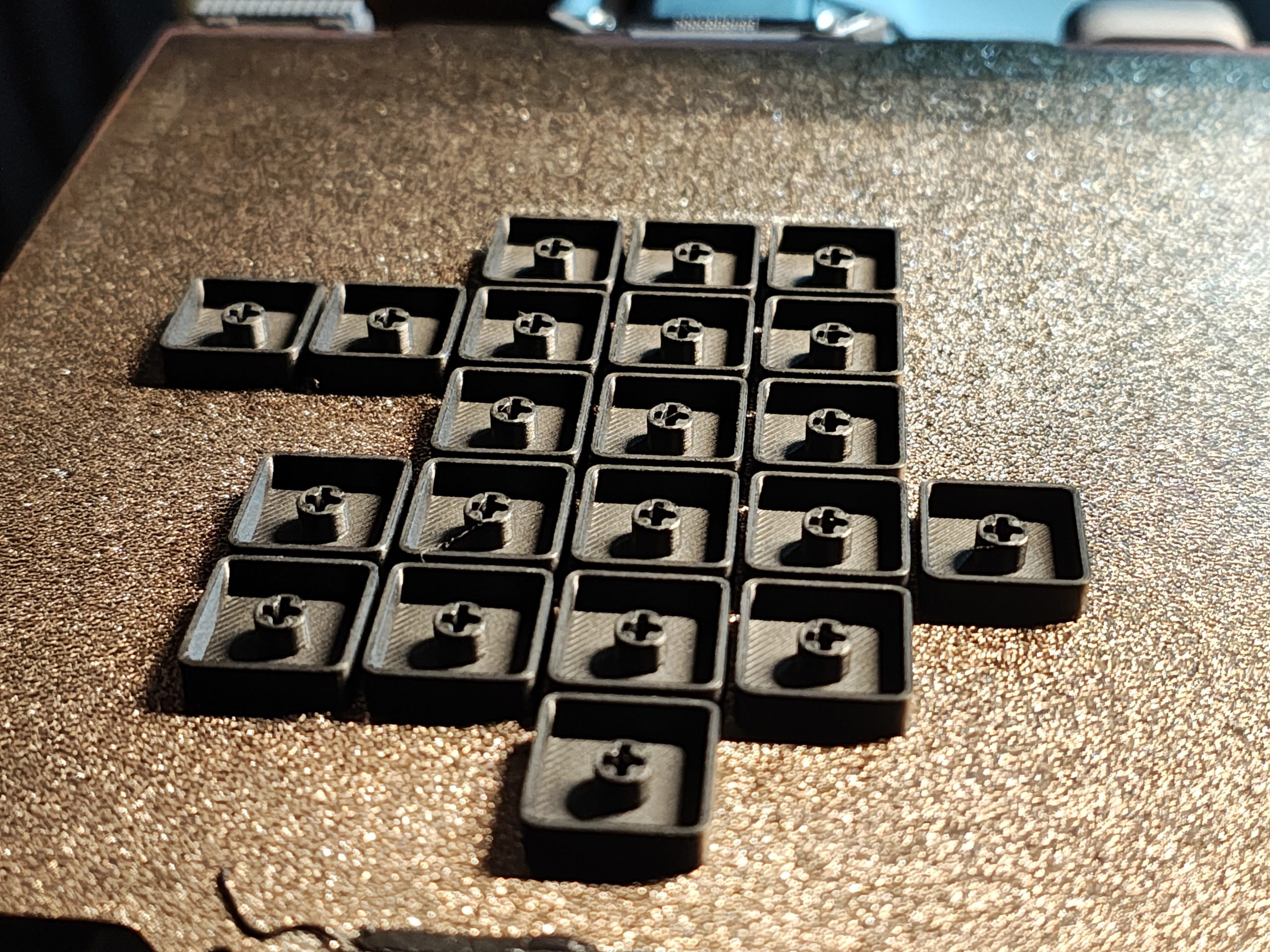
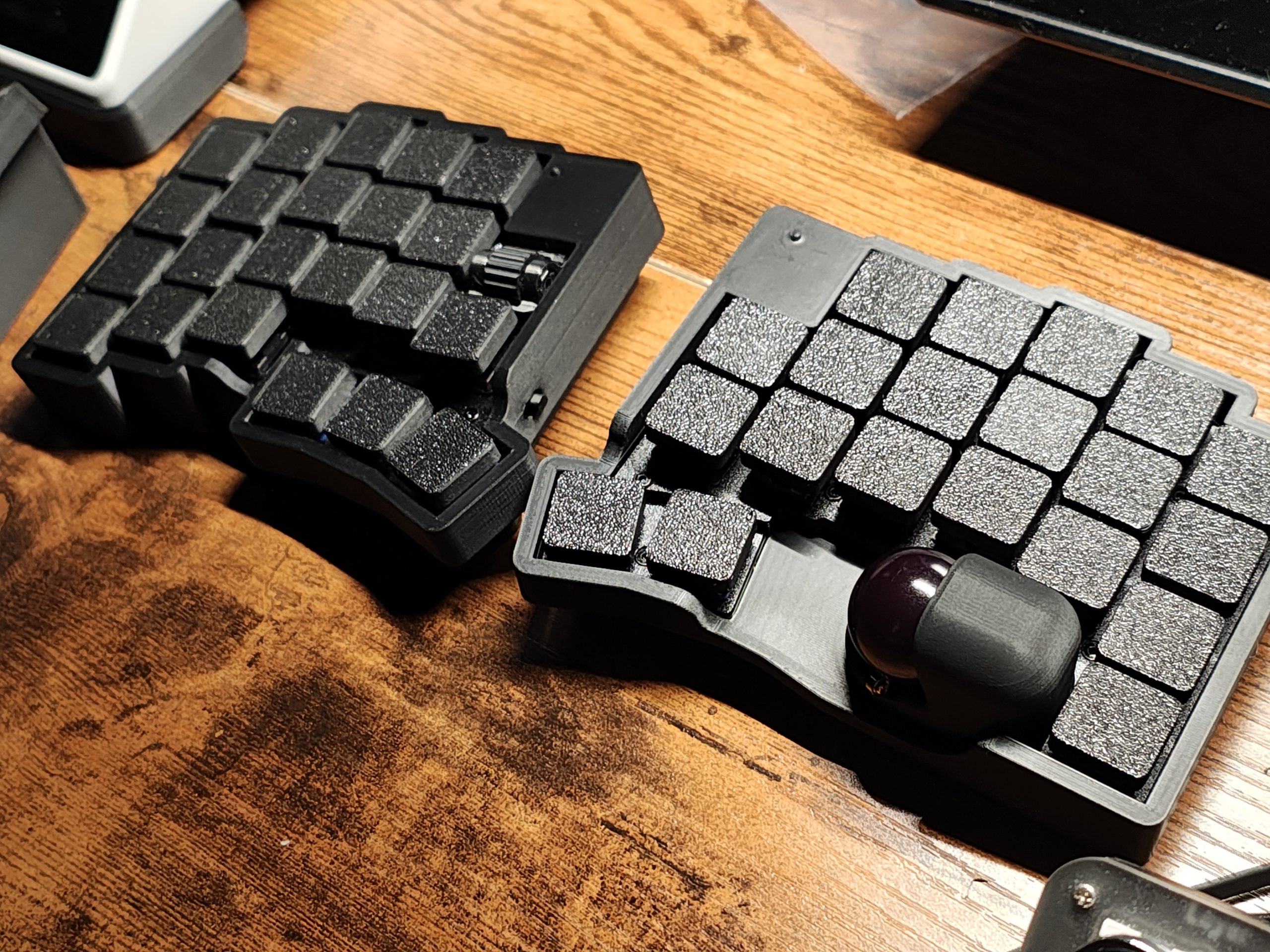
年末に購入した3Dプリンターで薄型キーキャップを自作してみた。
ペラッペラだけど、表面はフラット。しかもフィラメント消費量も少ない。というかキーキャップを3Dプリンターで作るのはコスパが良すぎる。
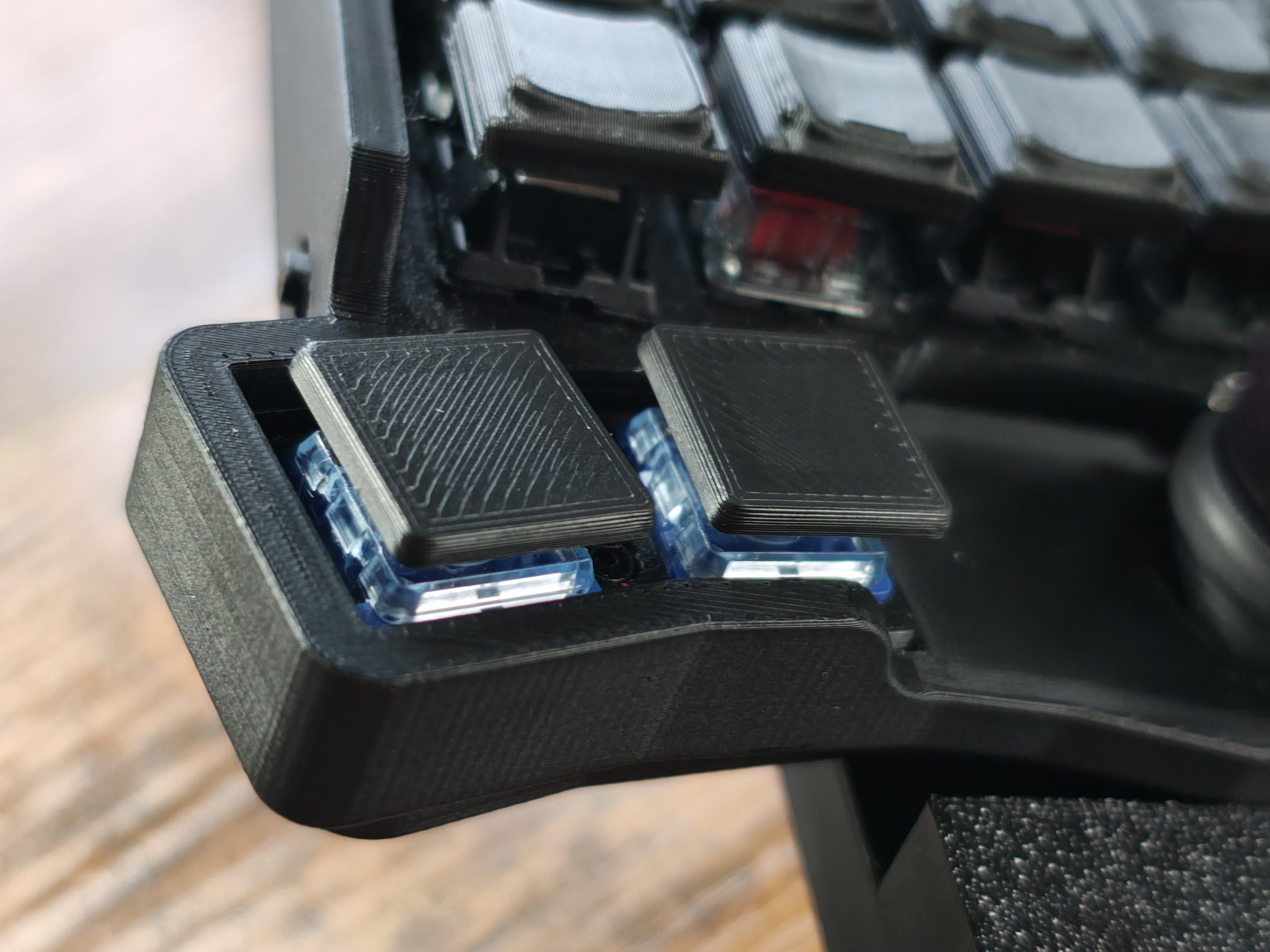
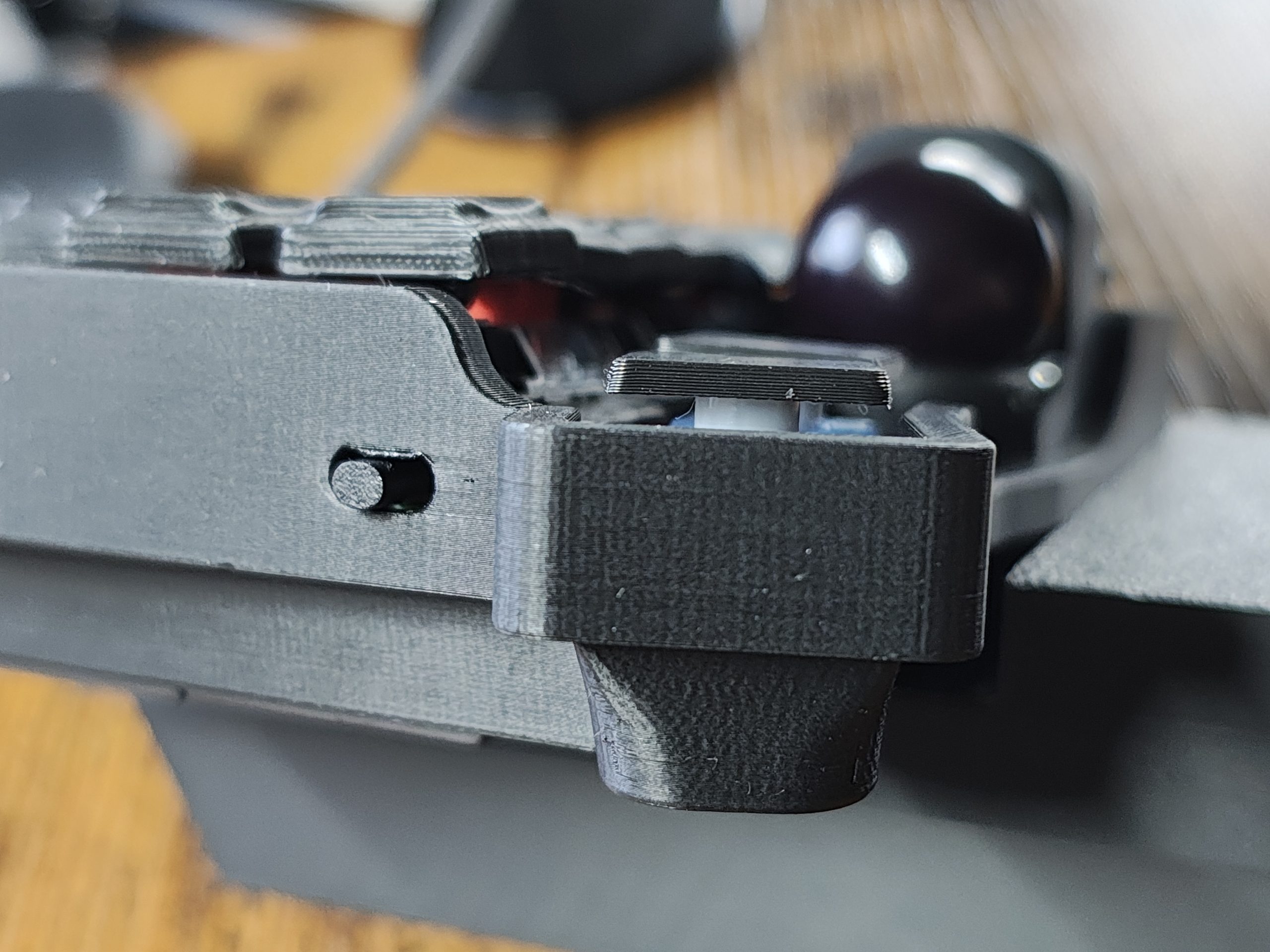
段差をなくすと情報量が減って、ミニマム感が出て大変よろしいんだけど、キーの境目が分かりづらくてタイピングしづらい。
段差をなくすことで視覚的な情報量が減って、ミニマル感が出るのは大変よろしいんだけど、キーの境目が分かりづらくなり、タイピングは少ししづらくなった。
さらに、密度が少ないせいなのか打鍵音もカチャカチャした安っぽい音になってしまった。
見た目と使用感のどちらを取るかと悩まされる。
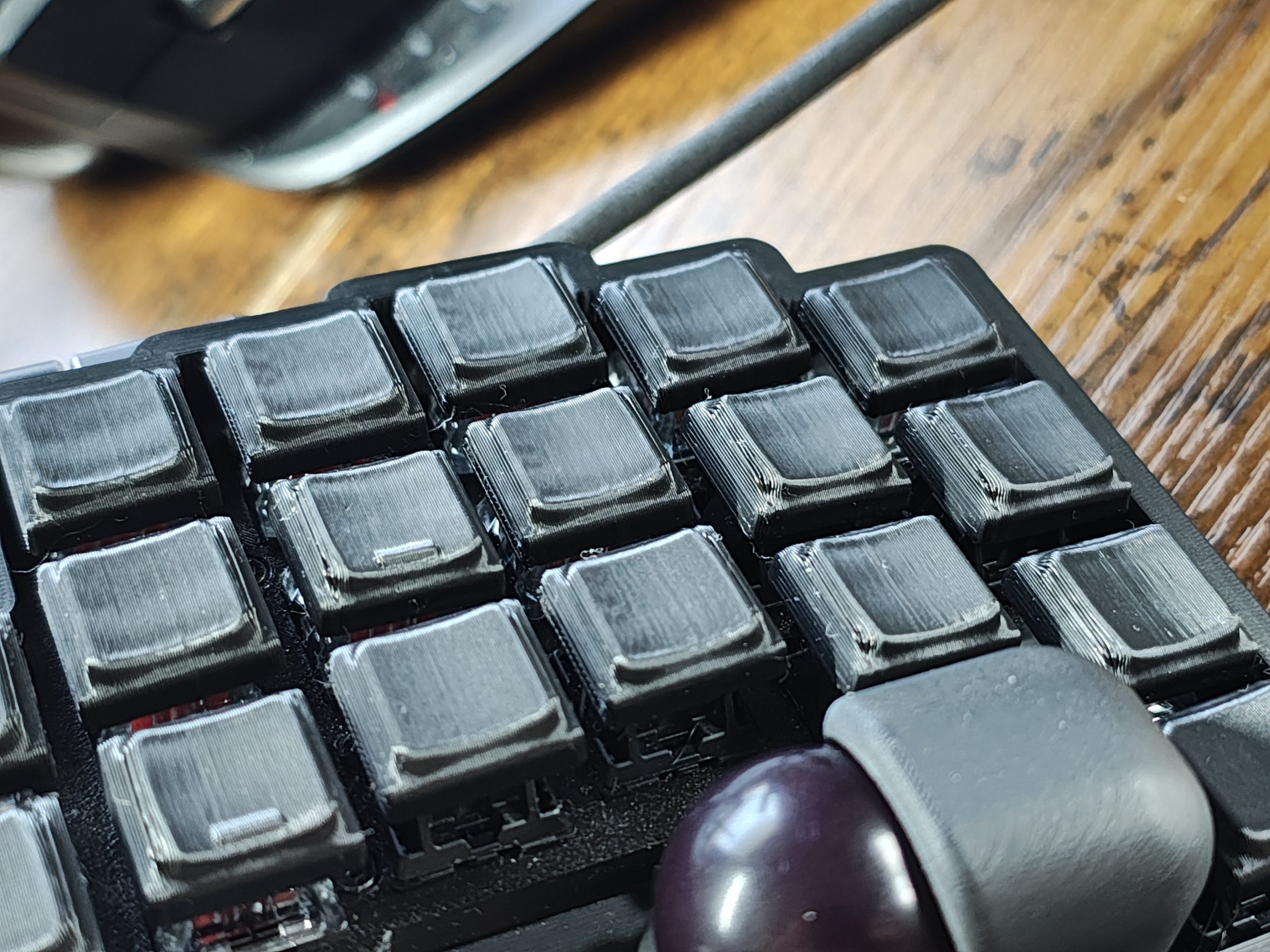
そんなときMakerWorldにてLAK風の無刻印キーキャップっぽいのを見つけた。さっそく印刷してみる。印刷の粗さが目立つけどタイピングのしやすさはかなり改善した。でもやっぱり見た目が気になる。
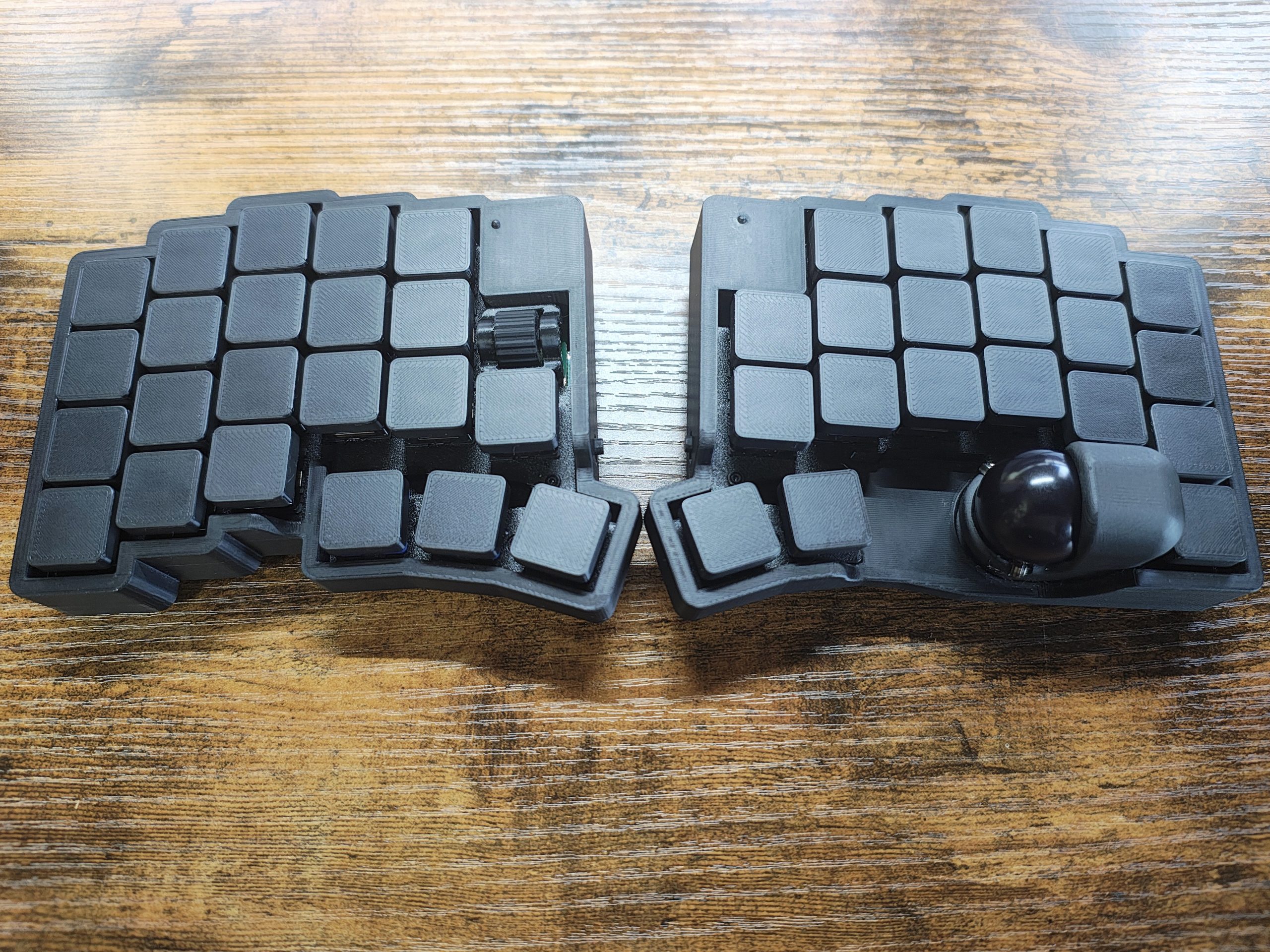
そこでA1 miniのプレートを滑らかなスムースプレートに変更。すると印刷底面がツルツルになった。
これで初代薄型キーキャップを印刷してみたところ、個人的には見た目がドンピシャ。現状はこれ。
TypeCマグネットアダプタ
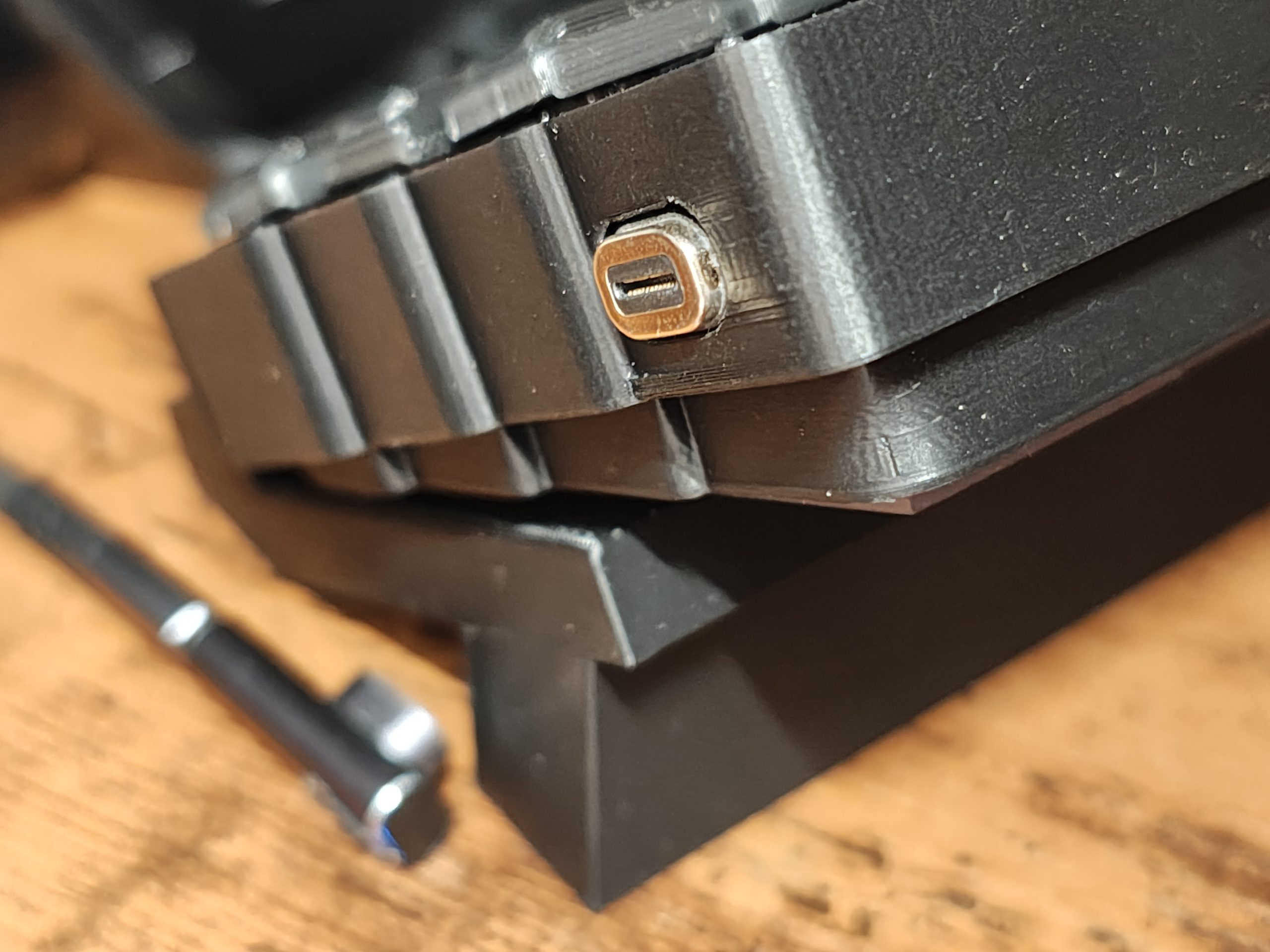
毎回、端子口を覗き込んで差し込むのはめんどくさいし、物理的な抜き差しの負荷や端子の破損を防ぐためにも絶対あったほうがいい。
一度使うと、もう普通のType-Cケーブルには戻れないくらい快適。
ELGOREST(エルゴレスト)もいいぞ
つい先日、もう片方のELGORESTも購入できて、両腕のがヌルヌル可動するようになった。
あるのと無いでは全然違うから、ELGORESTは高いから3000円くらいのアームレストでもOK。長時間キーボードを触るならかなりおすすめ。
記事はこちら。

キーマップは大西配列を継続
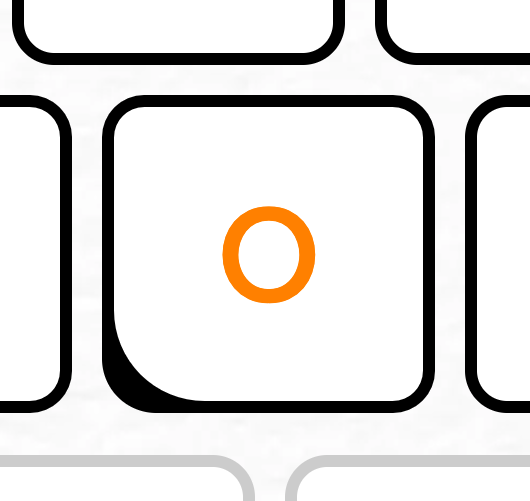
去年から移行していた大西配列。一時的に使った通常配列のキーボードが使いづらくてしょうがないくらいすっかり慣れてしまった。
オートマウスレイヤーに挑戦
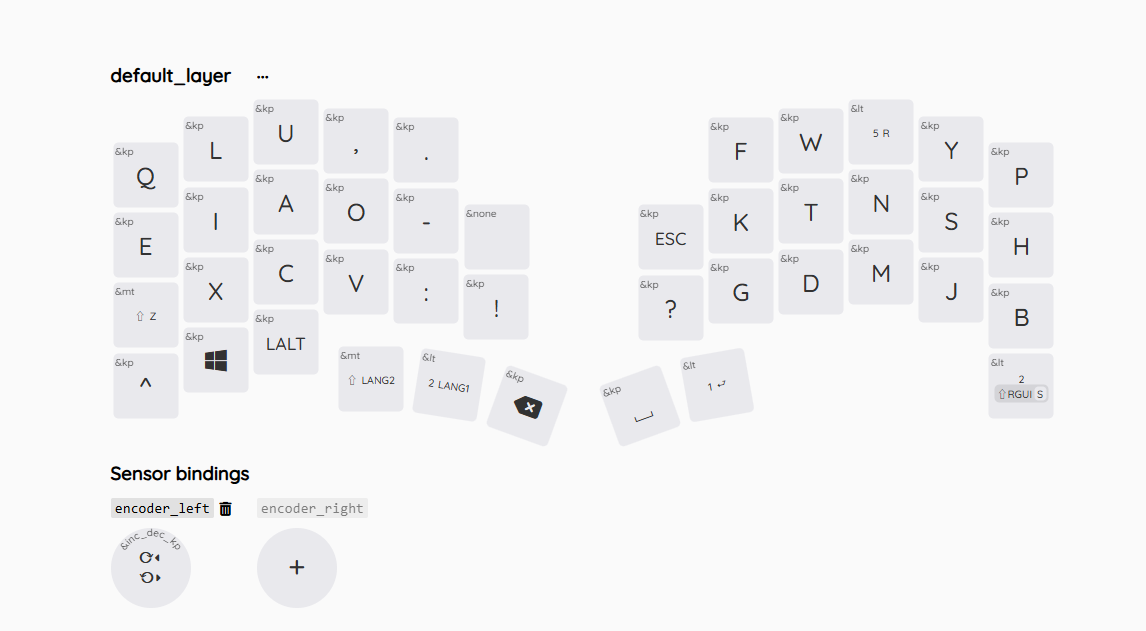
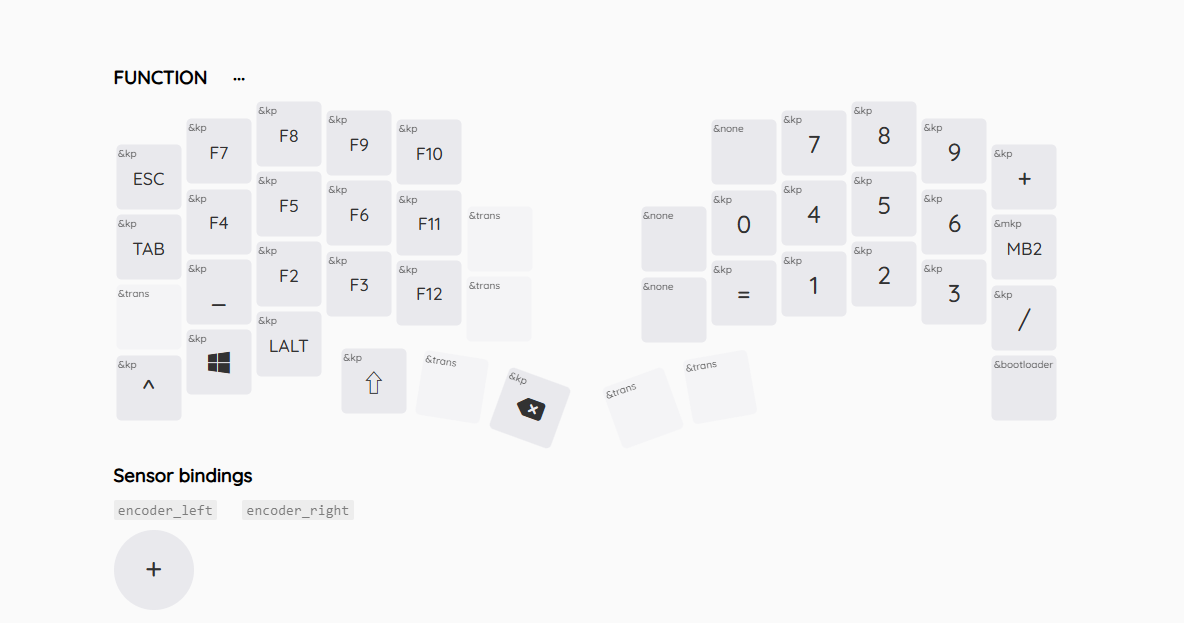
Layer1。Fキーとテンキー。
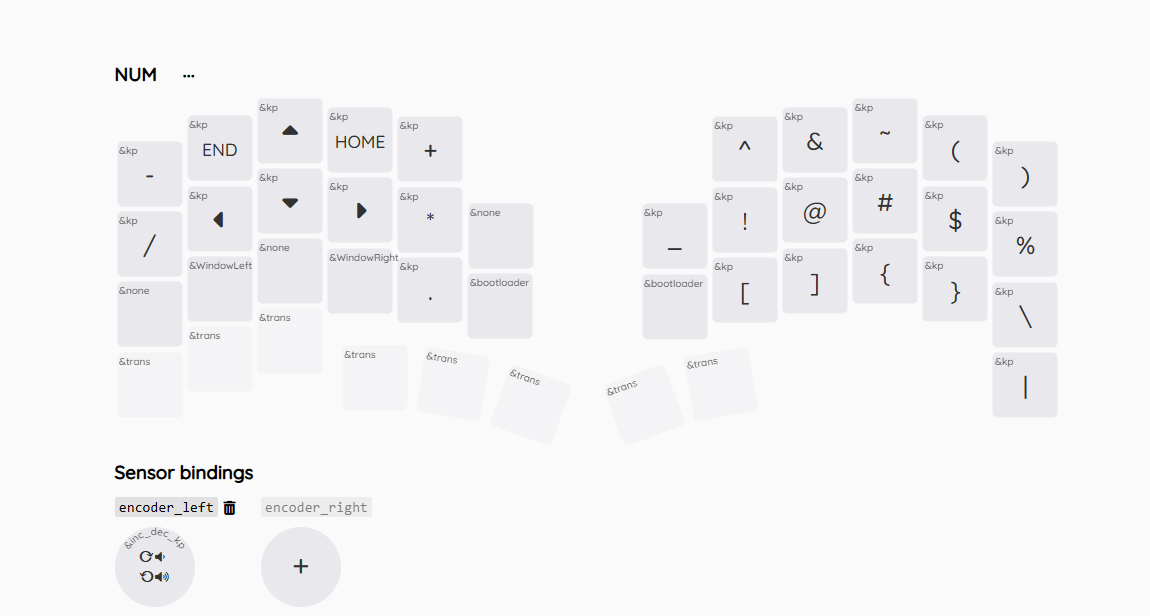
Layer2。記号レイヤー。
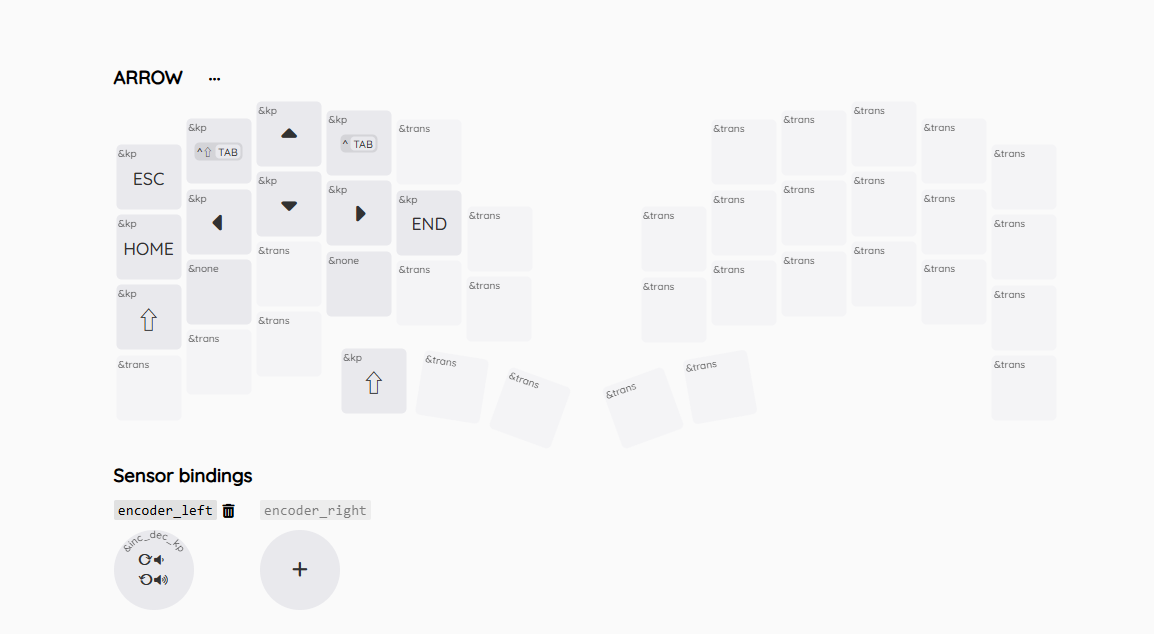
Layer3。使わないから塩漬けにしてるけど動画編集用のショートカットにしようと画策。
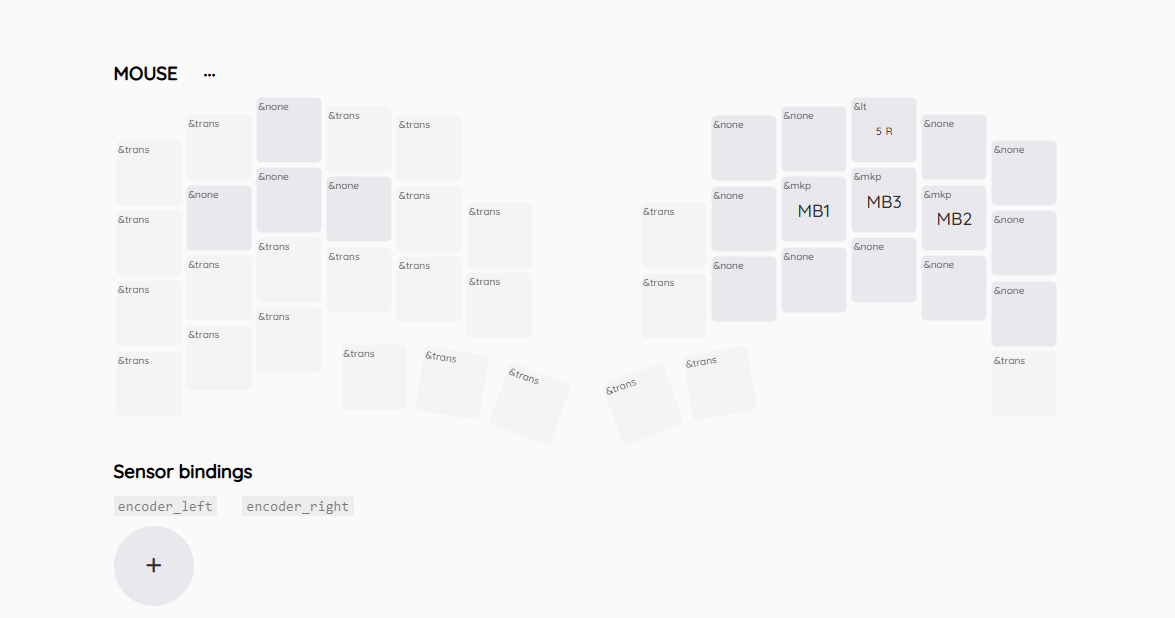
Layer4。これがマウスレイヤー。誤爆するのでシンプルに。
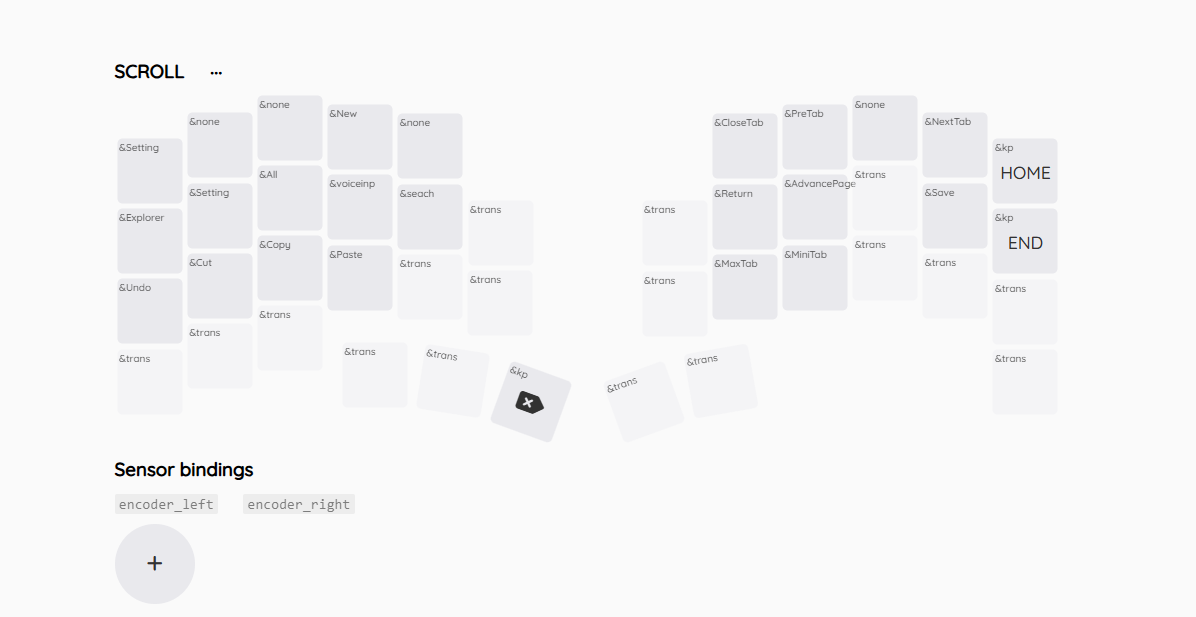
Layer5。ネットサーフィンのショートカット中心。
roBaは今まで使ってたKeyball44よりも小指側のキー列が少ない。Layer0でのマウスクリックを小指で操作するという謎配置にしていた私にはめっちゃ不便。
ということでオートマウスレイヤーに挑戦することに。
roBaではLayer 4がマウスレイヤーになっていて、トラックボールを操作している間と、操作終了後の設定時間内はLayer 4が自動で保持される仕組みになっている。
ただ、まだ慣れていないせいで誤爆することも多い。なので今は、誤操作しそうなキーはあえて配置しないようにしている。
キー数は問題なし
roBaのキー数は、ロータリーエンコーダーを含めて43キー。
実はKeyball44も、はんだ付けがヘタクソすぎたせいなのか1つのキーが動作せず、実質Keyball43と化していた。
だからキー数はほぼ同じ。今まで使わなかったキーを厳選すれば、特に困ることはなかった。
問☆題☆解☆決☆
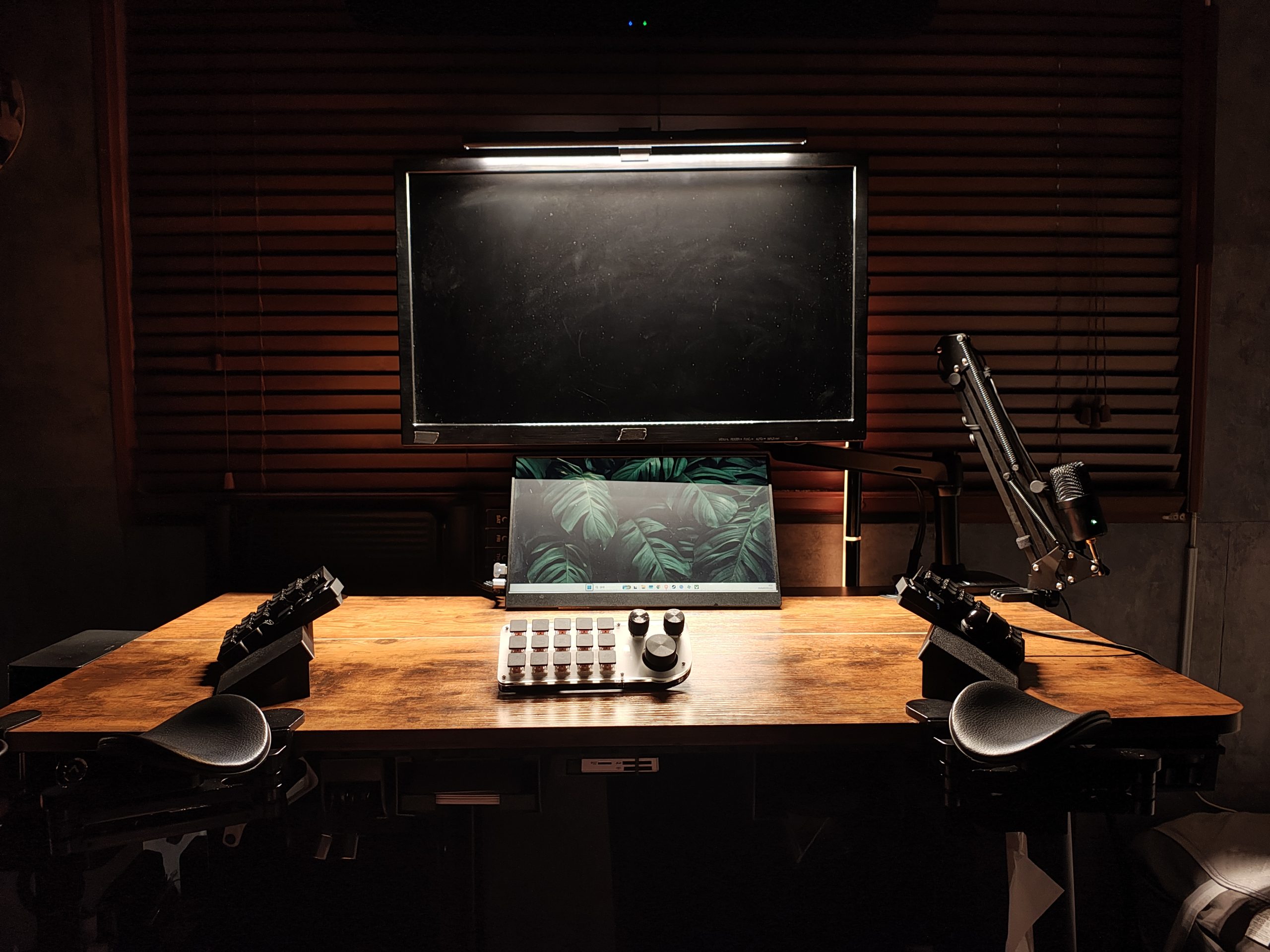
目的は全部達成できた。ベッドで寝転んでQuest3を被ってPCを操作する。デスクではケーブルを気にせず快適にタイピング。どちらもroBa一台でこなせるようになった。
ちなみにBluetoothの繋がりは良好。
ということでしばらくはこの環境で遊び倒す。今のところはこれ以上キーボードを買う理由はなくなった。……多分。
今回の記事は以上になります。また違う記事でお会いしましょう。さいなら!